


应用介绍
相关推荐:办公软件
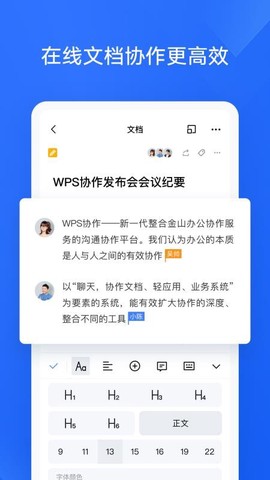
金山协作是什么?它是珠海金山办公软件有限公司推出的一款协同办公手机软件,也是WPS 365体系中连接人员与文档的核心枢纽。该软件并非单纯的聊天工具,而是将即时通讯与在线文档编辑深度整合,使用户能够在同一界面内完成沟通、撰写、修改与共享,从而快速、便捷地处理各类办公文档。
一、 为什么选择金山协作?
1. 深度原生兼容:WPS 文档的“亲兄弟”
与市面上那些需要反复上传下载文件的通讯工具不同,金山协作与WPS Office在底层架构上实现了同构。
无缝衔接:在聊天窗口发出的文档可直接进入协作模式,多人同时编辑,改动实时保存,彻底摒弃了“文件v1、v2、最终版”的混乱局面。
全平台同步:无论是Windows、macOS、Linux还是移动端,所有沟通记录与文档修改均实时同步,确保信息一致性。
2. 企业级安全防护
作为众多政企、金融及大型制造业单位的首选,金山协作在数据安全方面具备行业领先的信誉:
私有化部署:支持企业私有化服务器部署,确保核心数据物理隔离。
权限精控:提供文档水印、内容防截图、成员操作审计等功能,构建全闭环的数字资产保护体系。
金山协作已在多个领域沉淀了深厚的行业经验:
教育行业:构建教职工与学生之间的无缝文档流转,实现作业在线批改与教学资料云端共享。
高端制造:通过“文档中台”能力,将办公系统与企业原有的ERP、CRM系统打通,消除信息孤岛。
高集成通讯:支持图文、语音、文件传输,且与WPS文档深度打通,聊天记录中发送的文档可直接在线共同编辑。
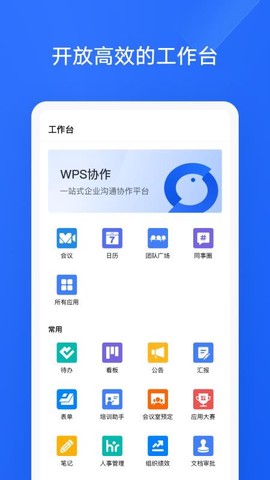
一站式协同中心:集成了智能表单、待办清单、日历和视频会议。
WPS AI 赋能:2026年版本的金山协作已深度集成“数字员工”,支持自动总结对话要点、快速起草周报、AI检索企业知识库等。
企业权限管理:提供多层级的组织架构管理,支持外部联系人接入,并具备完善的操作审计日志。
金山协作如何提升团队效率?
1. 沟通与文档的深度融合
文档提醒:在编辑文档时,直接@同事,对方会在金山协作中收到即时提醒,点击即可定位到文档的具体位置进行处理。
个人笔记与事项:聊天中的关键信息一键转为个人笔记或团队待办,确保每一条决策都有迹可循。
2. WPS AI 赋能:智能协作新纪元
AI助手:集成最新的WPS AI能力,支持一键总结会议纪要、快速起草公文、甚至通过自然语言指令分析复杂的表格数据。
3. 一站式便民办公服务
智能表单:快速收集员工健康信息、活动报名或业务数据,结果自动生成可视化图表。
在线会议:支持高清视频通话与屏幕共享,并在会议过程中同步开启协作文档,实现“边聊边写”。
金山协作为什么在竞争中脱颖而出?
1. 极致的文档原生体验
同构优势:相比钉钉或企业微信,金山协作在处理WPS/Office文档时拥有天然的兼容性,不会出现排版错乱或功能缺失,真正实现了“沟通即编辑”。
低迁移成本:对于习惯使用WPS的团队,几乎零学习成本即可上手。
2. 高性价比的数字化转型
价格竞争力:调研显示,WPS 365的企业部署成本通常远低于同类竞品,且一个账号通行全平台,极大降低了中小企业的正版化与数字化门槛。
3. 本地化与私有化部署
信创适配:作为国产软件标杆,金山协作对国产操作系统和硬件的适配极佳,且支持严苛的私有化内网部署,满足政企对数据主权的需求。
潜在弊端与挑战:
1. 生态开放性相对较弱
第三方应用匮乏:相比钉钉和企业微信庞大的第三方插件生态,金山协作的插件库相对较小,更侧重于办公文档流本身。
2. 功能堆叠导致的视觉冗余
界面复杂度:随着AI、表单、会议等功能的不断加入,对于追求极简沟通的小型团队来说,界面可能显得过于厚重,部分功能入口隐藏较深。
3. 跨平台体验的细微差异
移动端限制:虽然全平台同步,但在处理超大型表格或复杂PPT时,移动端的交互体验与PC端相比仍有差距,且在高并发协作时,偶尔会出现极短时间的同步延迟。
4. 品牌心智的局限
工具标签重:许多用户仍将其视为“文档编辑工具”的延伸,在作为“全能型企业管理平台”的品牌认知上,与老牌社交办公软件仍有竞争压力。
金山协作文档如何转化为文档
![金山协作[图1]](https://static.down8818.com/uploads/20261006/6ac42e1abadb33.38905264.png)
使用“另存为”功能:在金山文档中,你可以直接选择“另存为”功能,然后选择Word文档格式进行保存。
通过金山文档小程序:如果你使用小程序,可以选择需要转换的文字或文档,然后选择“导出为Word”来转换。
PDF转Word:通过金山的WPS程序,选择“输入转换”选项中的“PDF转Word”功能,将需要转换的文档拖入指定区域后点击“开始转换”进行转换。
重命名文件:虽然不推荐,但通过重命名文件并更改其文件后缀为PDF,然后尝试将PDF转换为Word文档也是一种方法。但请注意,这种方法可能会导致部分内容丢失或格式不兼容。
金山协作文档怎么保存文件
![金山协作[图2]](https://static.down8818.com/uploads/20261006/6ac42e1aec9168.60217994.png)
1. 点击软件左上角的三字图标按钮。
2. 点击下拉框中的“另存为”选项。
3. 界面上就会出现一个另存为窗口,在窗口上可以看到“我的设备”、“我的团队”、“我的文档”等保存路径,可以在这几个选项中选择保存位置。
4. 在窗口右上方有一个搜索框,也可以在搜索框中输入输出目录的名称来寻找保存文件夹。
5. 在界面下方找到一个文本框,在文本框中就可以输入文件的保存名称。
6. 完成以上所有步骤后,在窗口右下角找到蓝色的“另存并打开”按钮,点击该按钮就可以成功保存文件了。


